Cari Blog Ini

Minggu, 08 Desember 2013

Belajar Menulis Font Arab Pada MS. Word

Cara menulis huruf Arab pada microsoft word ini bisa dilakukan di Ms word 2003, 2007 dan Ms word 2013 windows XP, Windows 7 dan windows vista. Banyak sekali yang ingin sekali menulis arab di ms word dengan harakatnya, namun banyak sekali dari mereka yang belum tahu persis cara memberi harakat pada huruf arab tersebut dan setelah mutar-muter sana sini hasilnya sama saja :D. Pada kesempatan kali saya ingin mencoba menjawab pertanyaan tersebut secara runtut dan sangat rinci agar bisa lebih mudah dipahami, InsyaAllah.

A. Arabic ASDF Eastern (Font Board Arabic).

1. Download font keyboard Arabic ASDF Eastern (Font Board Arabic) Monggo Klik Disini. (Size 293 Kb, Cara download : Tunggu 5 detik klik SKIPAD pojok kanan atas).
Note  CATATAN
Kita masih bisa menulis arab tanpa font keyboard Arabic ASDF Eastern ini namun nanti hurufnya tidak beraturan seperti huruf A pada keyboard = huruf ش, sedangkan dengan menggunakan keyboard Arabic ASDF Eastern hurufnya akan menjadi beraturan seperti huruf A=ا, K = كَ , M = م dan sebagainya.
2. Instal Font Board Arabic tersebut - Jika ada perintah restart pilih No, I will restart the computer later.

keyboard Arabic ASDF Eastern (Font Board Arabic)
B. Setting Keyboard Input Languages

Untuk setting bahasa keyboard inputnya saya praktekan di windows 7, untuk windows vista windows xp dan windows 8 caranya hampir sama seperti ini.

1. Klik Start - Control Panel - Change keyboard or other input methods.
Menulis arab di word
2. Klik Change Keyboard - Add.

Menulis arab di word
3. Scroll mouse kebawah pilih Arabic (Saudi arabia) centang pada cek box Arabic ASDF Eastern - OK.

Menulis arab di word2
4. Masih pada text input language - Klik tab language Bar - Pilih Docket in the taskbar - kemudian pilih Show text labels.... - Apply - OK.

Menulis arab di word3

5. Pastikan bahasa keyboard adalah bahasa arab dengan mengatur di taskbar pojok kanan bawah.

Menulis arab di word4

6. Untuk panduan huruf bisa dilihat di On Screen keyboard - Klik tombol Start - All program - Accessories - Ease of accesOn Screen keyboard.

Menulis arab di word5

7. Buka Microft office sobat, dan berikut adalah Tombol Shorcut keyboard untuk menulis harakat arab di microsoft Ofiice dll.
http://kris-smile.blogspot.com/2012/11/cara-menulis-arab-dengan-harakat-di-ms.html
C. Tombol Shortcut keyboard untuk menulis harakat arab di microsoft Office.

Ini dia tambahan yang kita cari - Keyboard shorcut ini berjalan sangat baik, khususnya ketika di windows 7 dan pada Ms word 2007 untuk memberi harakat pada huruf-huruf arab tersebut. Caranya tinggal ketik huruf arab yang akan di beri harakat, untuk menambah harakat kita gunakan keyboard shortcut dibawah ini - ingat dalam pemberian harakat harus satu-persatu.

Shift+Y = alif maksura and Shift+F = Farsi yeh.
  1. Alt (kanan) +Ctrl+A = Fathah
  2. Alt (kanan) +Ctrl+I = Kasrah
  3. Alt (kanan) +Ctrl+U = Dammah
  4. Alt (kanan) +Ctrl+S = Tasydid
  5. Alt (kanan) +Ctrl+O = Sukun  
  6. Alt (kanan) +Ctrl+ Q = Fathatan
  7. Alt (kanan) +Ctrl+ E = Kasratan
  8. Alt (kanan) +Ctrl+ W = Dammatan
  9. Alt (kanan) +Ctrl+ T = Tatweel
http://kris-smile.blogspot.com/2012/11/cara-menulis-arab-dengan-harakat-di-ms.html
Menulis arab di word6
http://kris-smile.blogspot.com/2012/11/cara-menulis-arab-dengan-harakat-di-ms.html
Tanda baca lainnya :
  1. Shift+6 = Tanda koma versi arab
  2. Shift+N = Tanda strip pendek
  3. Shift+M = Tanda strip panjang
  4. Shift+Q =  Single quote kiri
  5. Shift+W = Single quote kanan
  6. Shift+E = Double quote kiri
  7. Shift+R = Double quote kanan
  8. Alt (kanan) +Ctrl+, = Koma versi inggirs
  9. Alt (kanan) +Ctrl+; = Ikon Smile inggris
  10. Alt (kanan) +Ctrl+/ = Tanda tanya versi inggris
  11. Alt (kanan) +Ctrl+\ = Backslash
Dan selamat menulis arab bersama harakat-nya :)

Senin, 03 Juni 2013

Software PSR (Penambah Saldo Rekening)..

Apa itu SoftwarePSR ..?? Baru baru ini ada yang request pasang iklan pada halaman blog saya tentang software ini.. Saya penasaran,, benarkah software PSR dapat menambah saldo rekening ..?? jawabannya : YA.. Saya dapat katakan "YA" karena saya telah melihat hasilnya.. Awalnya saya hanya iseng ingin mengetahui aplikasi ini dan bagaimana cara kerjanya serta terbuat dari bahasa pemograman apa software PSR ini.
Singkat kata ini dia hasilnya :
1.Software PSR terbuat dari bahasa .NET (C),, saya dapat lihat pada file dependency+runtime-nya
2.Formnya simple,, hanya terdiri dari : 1 form,, 1 menubar,, 1 toolbar dan 1 webbrowser
3.Software PSR membutuhkan konkesi internet,, intinya SoftwarePSR ini meload halaman page dari situs resminya ke webbrowser di SoftwarePSR
 
 
Bagaimana cara kerja SoftwarePSR ini agar apat menghasilkan uang ke rekening anda ..??
1.Download SoftwarePSR (installer atau portable) DISINI
2.Anda akan menerima notifikasi (software key) di email anda
3.Jalankan SoftwarePSR dengan memasukan software key tadi sebagai login (status nya masih TRIAL)
4.Anda harus meng-aktifasi (membeli lisensi) agar software ini menjadi full version dengan mentransfer sejumlah uang ke rekening pemilik SoftwarePSR (Murah Ko), agar dapat mengakses semua menu/fitur
5.Anda akan menerima notifikasi (serial number) di email anda
6.Input Serial Number itu melalui SoftwarePSR.
7.Input Setting Nama Bank, Rekening anda (pendapatan/komisi akan di transfer ke rekening anda)
8.Buka dan baca menu TRIK RAHASIA untuk mempelajari bagaimana cara menghasilkan uang secara mudah dan cepat.
9.Selamat mencoba dan semoga berhasil...

Hal hal yang mungkin terbesit dibenak anda,, setelah baca postingan ini :
1.Apakah software PSR ini AMAN ..??
AMAN,, saya pertamakali test dengan bank Mandiri (Bank saya yang jarang dipakai) dan sampai saat ini tidak masalah..
2.Apakah software PSR ini LEGAL ..??
LEGAL,, karena tidak merugikan siapapun, jangan berfikir software ini membobol rekening bank,, itu salah besar.. semua ada bisa baca di TRIK RAHASIA SPSR..
3.Adakah GARANSI uang kembali ..??
ADA,, jika anda gagal/tidak dapat penghasilan,, maka uang,, yang anda setor akan dikembalikan..

Ini bukti penghasilan/komisi PERTAMA dari salah satu membernya :
 
 
Bukti penghasilan/komisi KEDUA :
 
 
Bukti penghasilan/komisi KETIGA:
 
 
Sekian dulu posting kali ini,, mudah-mudahan bermanfaat..
Salam..

Sabtu, 01 Juni 2013

Flashdisk Berbicara


Hai, selamat cre mnjlang malam shbat" zacky skalian. . .
Kali ini saya akan berbagi sebuah artikel aneh tentang cara "Membuat flashdisk bisa berbicara"...
Format scipt yang digunakan pada cara ini adalah sapi.spvoice.
SAPI.SpVoice adalah object yang menjalankan Microsoft text-to-speech voice ketika diinstansiasi dengan method CreateObject. Microsoft text-to-speech voice inilah yang fungsinya mensintesis teks menjadi suara... 

Nah,, buat yang penasaran gimana cara memaksa flashdisk agar bisa berbiacara,, silahkan ikuti langkah-langkah dibawah ini dengan benar :

Pertama, Anda buat terlebih dahulu file yg berupa kata-kata yang akan dibaca waktu flashdisk Anda dicolokkan ke Komputer. Caranya Copy script ini ke notepad.


Dim speaks, speech

speaks="selamat datang di blog petrus andre"

Set speech=CreateObject("sapi.spvoice")

speech.Speak speaks


2. Kedua, genti text yang berwarna biru selamat datang di blog petrus andre dengan kata-kata mu.


3. Ketiga. save di flashdisk Anda dengan eksistenti *.vbs (ex: suara.vbs) dan pastikan pilih "All Files" pada save as type.


4. Ke 4, buat autorun, copy script di bawah ini ke notepad.


[autorun]
open=suara.vbs
icon=suara.vbs


5. Ke 5, save di flashdisk dengan nama autorun dan ekstensi *.inf (autorun.inf). Jangan lupa pastikan pilih "All Files" pada Save as type.


6. Lalu cabut flashdisk Anda dan silahkan dengarkan hasilnya. smile


Note:

Kalo tidak berjalan di komputer Anda,, sebaiknya Anda coba convert "suara.vbs" menjadi "suara.exe" dengan software Convert.exe yang bisa langsung Anda Download DISINI
Sekian postingan  hari ini, semoga bermamfaat . . . smile

Rabu, 22 Mei 2013

Hack Komputer target Via XRemote

Sebelumnya anda di haruskan mendownload program XRemote,atau PM saya untuk mendapatkan Link download Via 4shared
1.Instalasi 
XRemote terdiri dari dua bagian, yaitu : XRemote.exe (Pengontrol) dan IEXPLORER.exe (Trojan). XRemote adalah bagian yang harus anda jalankan di komputer anda sedangkan IEXPLORER.exe adalah bagian yang harus anda jalankan di komputer target.
Instalasi XRemote.exe

* Ekstrak semua file Client.zip ke directory komputer anda sesuai keinginan. Jalankan XRemote.exe

Instalasi IEXPLORER.exe

* Ekstrak semua file Server.zip ke directory komputer target sesuai keinginan. Jalankan IEXPLORER.exe.
* Server ini tidak terlihat di monitor komputer korban.
* Catatan: Komputer pengontrol dan komputer target terhubung di dalam LAN (Local
* Area Network) yang sama ataupun didalam satu kesatuan sistem jaringan yang sama.

2.Koneksi ke komputer target

lik Show Commands dan anda akan melihat tampilan penuh dari XRemote. Anda perlu melakukan koneksi ke komputer korban (Saya anggap anda sudah menginstalasikan trojan ke komputer korban sudah menjalankan trojan tersebut).

Didalam sebuah Jaringan seperti LAN atau Wireless LAN memiliki beberapa komputer client dengan alamat IP yang berbeda. Alamat IP didalam sebuah jaringan umumnya adalah 192.168.0.XX atau 10.10.10.XX. Jika anda tidak mengetahui secara pasti alamat IP korban, scan terlebih dahulu di menu Xremote Server Scanner. Klik Start dan lihat daftar komputer aktif yang telah terinfeksi oleh trojan Scanner akan menunjukkan komputer dengan alamat IP yang telah terinfeksi oleh server XRemote. Isi alamat IP korban dan klik connect untuk dapat mengontrol komputer target dari komputer anda. Jika komputer anda telah konek ke komputer target, maka anda akan melihat kata “connected” di kolom status.

3. FUNGSI DAN OPSI REMOTER
3.1 Ghost Remote

Berikut dibawah ini adalah fungsi yang dapat
dikontrol pada komputer korban.
- Open CD-ROM – CLOSE CD-ROM
Buka CD-ROM – Tutup CD-ROM
- Hide Taskbar – Show Taskbar
Sembunyikan Taskbar – Kembalikan Taskbar yang hilang
- Ram Nuker – Stop Ram Nuker
Menghabiskan resource memory RAM – menghentikan fungsi RAM nuker
- Lock The Mouse – Free The Mouse
Mengunci fungsi mouse – menghentikan penguncian mouse
- Disable Click – Enable Click
Mematikan fungsi klik pada mouse – mengembalikan fungsi klik pada mouse
- Shutdown PC – Reboot PC
Matikan komputer korban – Reboot komputer korban
- Disable Cpanel – Enable Cpanel
Melarang fungsi Control Panel – Mengembalikan Fungsi Control Panel
- Disable Run Menu – Enable Run Menu
Melarang fungsi RUN – Mengembalikan Fungsi RUN
- Disable Find Menu – Enable Find Menu
Melarang fungsi FIND – Mengembalikan Fungsi FIND – Ghost Message – Close Message
Menampilkan Peringatan ke komputer korban bahwa dia telah di-Remote – menutup pesan Ghost Message
- Disable Regedit – Enable Regedit
Melarang fungsi REGEDIT – Mengembalikan fungsi REGEDIT
- Disable TaskMan – Enable TaskMan
Melarang fungsi Task Manager – Mengembalikan fungsi Task Manager
- Scr Injection – BlackEnd
Menginjeksi kalimat screen saver 3Dtext dan marquee – Menghitamkan menuWindows

3.2 Injection / Remote Execution

Injection / Remote Execution adalah menu yang menyertakan fungsi untuk memasukkan file, menjalankan program , membuat registry string dan mematikan proses pada komputer korban.

Menyusupkan file ke komputer korban
Setelah anda berhasil melakukan koneksi ke komputer korban, anda dapat
mengirimkan file secara diam-diam ke komputer target. Pilih dahulu file yang terdapat di komputer anda (YOUR DRIVE) dan tentukan lokasi di komputer korban (REMOTE EXECUTION – PATH:\MYFILE.EXE) . Cth : C:\filesaya.exe .lalu klik SEND Maka anda telah mengirimkan file filesaya.exe ke komputer korban dimana lokasi virus.exe terdapat di C:\ .

Autorun file hasil susupan di komputer korban
Setelah anda tadi telah menyusupkan filesaya.exe , anda kemudian bisa menentukan apakah filesaya.exe nantinya akan dijalankan setiap kali komputer korban startup. Klik AUTORUN jika anda menginginkan filesaya.exe aktif setiap kali komputer korban dihidupkan.

Menjalankan program di komputer korban
Anda bisa menjalankan program/file music, file gambar, file text di komputer korban. Isi secara lengkap PATH:\REMOTEFILE.EXE . Cth : C:\filesaya.exe dan klik RUN ,maka filesaya.exe akan dieksekusi di komputer korban. Jika anda ingin menjalankan winamp secara remote pada komputer korban, isi kolom menjadi C:\programfiles\winamp\winamp.exe .

Mematikan proses di komputer korban
Anda juga dapat mematikan proses di komputer korban. Isi nama proses yang akan dimatikan di kolom REMOTEFILE.EXE lalu klik KILL misalnya, komputer korban sedang menjalankan Microsoft Word dan anda ingin menutupnya secara remote dari komputer anda. Isi dengan WINWORD.exe dan eksekusikan perintah KILL.

Membuat komputer korban membacakan teks yang anda kirimkan
Membuat komputer korban berbicara sesuka hati anda merupakan salah satu fungsi tambahan yang dimiliki oleh XRemote. Cukup ketikkan kata-kata di kolom dan klik tombol GODSPEAK. Maka komputer korban akan menjadi sebuah mesin yang cerewet.

3.3 Keylogger

Seperti namanya, Key = kunci (tombol yang dapat anda ketik di keyboard) dan logger = pencatat/perekam. Keylogger dapat diartikan “Kemampuan sebuah program untuk merekam setiap aktifitas yang dilakukan user diatas keyboard”.
Ketika server trojan XRemote aktif, fungsi keylogger tidak difungsikan pada komoyter korban. Anda dapat mengaktifkan ataupun mematikan keylogger sesuai kehendak.
Klik : START KEYLOGGER dan biarkan korban beraktifitas beberapa saat. Jika anda ingin melihat apa yang telah diketik oleh korban Klik GET LOG FILE, maka trojan akan mengirimkan catatan keylogger ke komputer anda. Klik CLEAR untuk membersihkan log file dan STOP KEYLOGGER untuk menonaktifkan fungsi keylogger.

Aktifitas yang akan dicatat oleh Trojan adalah sebagai berikut :
- Aplikasi yang dijalankan korban
- Karakter yang diketik dengan keyboard oleh korban
3.4. IRC Botnet

IRC botnet adalah fungsi untuk mengendalikan komputer korban melalui server IRC .
Fungsi ini bersifat massal, artinya anda tidak hanya dapat mengendalikan sebuah komputer saja. Anda dapat mengendalikan seluruh korban trojan XRemote di dalam channel IRC.
Untuk dapat menjalankan fungsi ini, tentunya syarat mutlak adalah anda dan korban harus dalam keadaan terkoneksi ke internet. Klik BOTNET ON untuk mengaktifkan Botnet di komputer korban. Anda juga harus konek ke irc server, isi nick anda di kolom sesuai keinginan dan Klik CONNECT . Baik anda maupun korban akan masuk ke #H.A.C.K irc.dal.net.

Fungsi Command :
!IDENT = memerintahkan Botnet untuk mengidentifikasi diri
!CLEAR = menghapus log file Botnet
!SPAM = memerintahkan Botnet untuk masuk ke channel-channel besar dan melakukan spam
!NOSPAM = memerintahkan Botnet untuk keluar dari ke channel-channel besar.
!CNICK = memerintahkan Botnet untuk menganti nick
!MAINROOM = memerintahkan Botnet untuk join ke channel afiliasi

Selasa, 07 Mei 2013

Melodyne Editor (Software Editing Audio Terbaik Dunia)

Software Melodyne adalah Software khusus untuk menciptakan vocal seorang penyanyi yang tadinya suranya rusak nggak enak di dengar, tapi dengan Software Melodyne ini semua suara orang akan menjadi super star,, seperti penyanyi-penyanyi terkenal di Dunia maupun di Indonesia. Software Melodyne ini yang mempunyai studio besar dunia yang terletak di Jerman. 

Saat ini Software Melodyne Editor. Diakui sebagai Software Editing Audio Terbaik Dunia.. Memang software ini bukan software Audio Editing multi-purpose seperti Sound Forge,, Wavelab,, Adobe Audition dan sebagainya yang serba bisa.. Meskipun begitu,, Melodyne Editor mempunyai keunggulan dalam menangani masalah pitch dan rhythm suatu data audio..

Dengan Melodyne Editor Anda dapat mengedit materi audio Anda dengan cara yang intuitif dan fleksibel.. Cukup memindahkan catatan audio ke pitch yang berbeda atau posisi yang berbeda.. Membuat catatan panjang atau pendek,, keras atau lembut.. Hapus catatan dari akord atau menambah yang baru dengan menyalin.. Transpose atau quantize materi Anda,, buatlah dari itu variasi melodis,, harmonis dan berirama..

Berikut ini beberapa kemampuan Melodyne:

* Menaik-turunkan nada/pitch tranpose suatu file audio baik vokal atau instrument musik secara ekstrim. Misalnya, range sampai 2 oktaf lebih dengan tetap mempertahankan karakter suara aslinya (Formant Perserving).
* Memperbaiki nada fals yang dihasilkan vokal atau instrumen musik.
* Mengubah vokal laki-laki menjadi perempuan atau sebaliknya (Formant Change).
* Mengubah suara alat musik tertentu menjadi alat musik lain, misalnya suara trombone menjadi suara terompet (Formant Change).
* Mengubah vokal atau instrumen musik menjadi bervibrasi atau sebaliknya. Yang sebelumnya bervibrasi menjadi tidak bervibrasi.
* Mengubah transisi dari satu not ke not berikutnya sesuka kita.
* Mengubah panjang pendek atau durasi suatu nada individual tanpa mengubah nada/pitch.
* Mengubah ritmik file audio sehingga Anda dapat memperbaiki permainan musik yang kurang pas secara tempo (Audio Quantize).

* Mengedit rekaman orang bicara (speech). Melodyne dapat mendeteksi setiap suku kata, sehingga memungkinkan kita melakukan editing sesuka hati.

Untuk dapat memproses file audio secara sempurna,, ada beberapa syarat yang harus dipenuhi,, yaitu :

* Melodyne hanya dapat memroses file audio monophonic.. Artinya Melodyne dapat memroses file audio yang hanya berisi satu suara, seperti vokal saja atau suara 1 saxophone saja,, suara biola yang memainkan satu not saja dan lain lain..

* File audio harus dalam keadaan ‘dry’ atau tanpa efek apa pun (misalnya bebas ‘Reverb’, ‘Delay’ dan sebagainya) agar proses deteksi Melodyne dapat berjalan sempurna..

Untuk Link Downloadnya anda tinggal Klik Disini
Untuk Tutorialnya Klik Disini

Kamis, 02 Mei 2013

Membuat Tulisan Bergerak di Dekstop

Terkadang beberapa mempunyai kecenderungan untuk meniggalkan laptopnya sesaat. Dan dia tidak ingin komputernya diotak-atik untuk sementara waktu.. Tapi dia bingung,, bagaimana bisa memberitahu orang agar jangan memakai laptopnya ketika dia pergi ..??
Solusinya adalah dengan menuliskan sesuatu ke dekstop Anda.

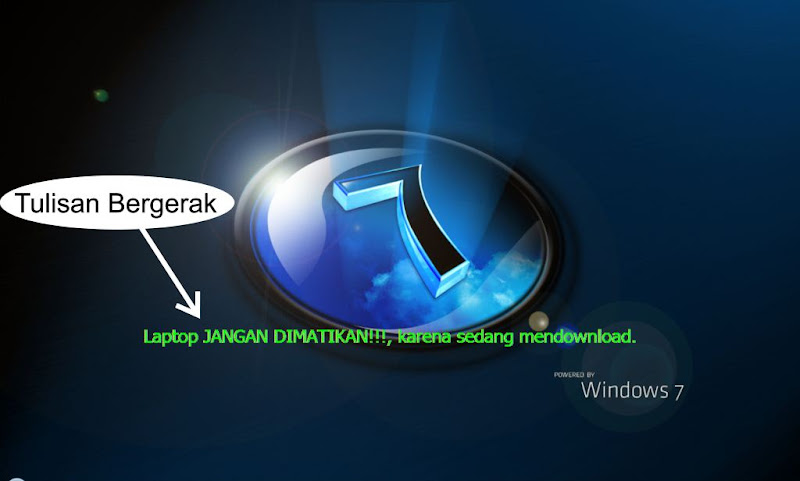
Baiklah,, kali ini kita akan bahas trik membuat tulisan bergerak di dekstop.. Hal ini dimaksudkan agar memberi keterangan kepada orang lain saat kita tidak berada di depan laptop. Screenshotnya seperti gambar di bawah ini..

Untuk selengkapnya ikut langkah-langkah berikut :

1. Download TOYD Disini dan install aplikasi tersebut.

2. Untuk pengaturannya, klik kanan pada icon TOYD.


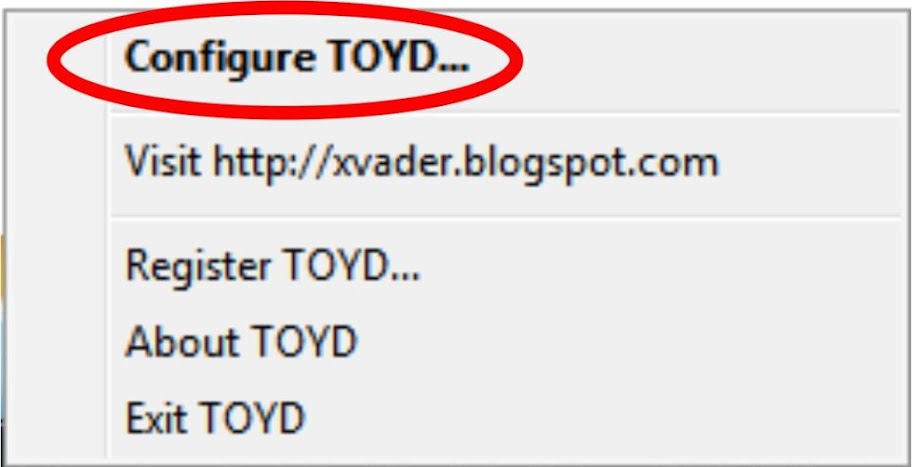
3. Klik Configure TOYD...


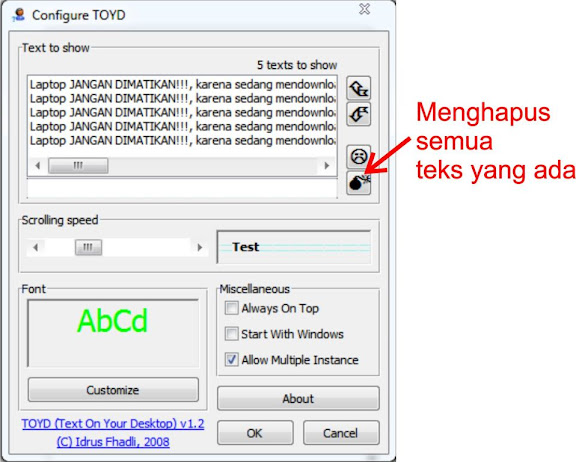
4. Untuk menghapus teks default-nya perhatikan gambar di bawah ini.


5. Untuk mengganti teks yang Anda inginkan,, bisa Anda tuliskan pada kotak Text to show

SELAMAT MENC0BA..

Software Penghemat Daya Battry Laptop

Sering kali kita mengeluh saat battery laptop kita sering cepat habis.. Banyak hal-hal yang bisa menyebabkan Battery laptop cepat habis, dan salah satunya adalah Umur battery laptop sudah tua..

Untuk mengatasi masalah tersebut saya punya solusi yang bagus buat sobat sekalian,, Dan saya akan share kali ini adalah software Mantap Buat Menghemat Battery Laptop,, Software itu bernama Battery Doubler 1.2.1. ( Full Version + Crack).
Sebelum saya melanjutkanya saya akan menjelaskan Kegunaanya untuk laptop sobat semua.. Software ini mampu menghemat battery laptop hingga 10%.. Lumayan bukan ..??
Karena tidak menggunakan teknik standar (layar redup cahaya, dll),, tetapi tahu apa yang harus dimatikan apa yang tidak diperlukan, seperti, misalnya, port USB, brow dapat memperoleh hingga dua kali lipat otonomi tanpa mengorbankan kenyamanan diri brow.
Tool ini juga sangat mudah di gunakan di laptop brow, apa salahnya kita mencoba software Mantap Buat Menghemat Battery Laptop ini. Oke tinggal sobat download saja klik link di bawah ini.

Sekian dulu postingan saya kali ini, semoga bermanfaat untuk anda..