Cari Blog Ini

Jumat, 22 Maret 2013

TV STREAMING

Nonton TV Online Tanpa Buffering


Saya yakin kamu datang ke blog ini dengan tujuan ingin menonton / streaming TV Online secara gratis bukan ..?? Jika ya,, maka kamu beruntung karena pada kesempatan kali ini saya akan memberitahukan kamu tempat nonton tv online gratis yang terbaik...

Channel yang diberikan pun beragam, channel tv online Indonesia yang dapat kamu tonton / streaming antara lain :
  • TVOne
  • MncTV
  • Trans 7
  • Trans TV
  • Metro TV
  • Space Toon
  • Global TV
  • Indosiar
  • Global TB
  • RCTI
  • ANTV
Tidak hanya channel-channel diatas, ada juga channel TV luar negeri, jadi jangan takut kebosanan karena kamu kehabisan channel/film yang asyik untuk ditonton karena kamu dapat menonton juga channel TV online Luar Negeri. Berikut situs yang menyediakan layanan TV Gratis, kunjungi website ini :

Oh ya,, perlu diingat bahwa untuk menonton TV online tanpa buffering,, kamu harus punya kecepatan internet yang cukup kuat, ya berkisar minimal 384 kbps dan tidak sambil download / melakukan aktivitas yang menggunakan quota internet. Hal ini dimaksudkan agar kamu dapat menonton TV online dengan lancar..

TeamViewer 7.0.1 Corporate Edition - Full Patch

Sahabat" semua pasti tidak asing dengan TeamViewer 7.0.12541 Corporate Edition - Full Patch ini donk ..?? TeamViewer 7.0.12541 Corporate Edition - Full Patch merupakan salah satu software Remote Access yang memungkinkan anda mengakses komputer jarak jauh dengan media koneksi internet. Biasanya TeamViewer 7.0.12541 Corporate Edition ini digunakan untuk presentasi jarak jauh atau keperluan remote desktop yang lain.


Download :
TeamViewer ini bisa dinikmati secara Free, namun disini saya share yang Edisi Corporate yang di website resminya di bandrol dengan harga 22 Juta,, WOOOW.. Untuk bisa mengakses dengan komputer lain tentu saja anda harus tau User ID dan Password pada setiap PC, lalu anda tinggal login aja. Nanti otomatis keluar deh tampilannya.

Masih bingung? Berikut saya beri ilustrasinya :
Saya biasa menggunakan TeamViewer jika ke Warnet (Download.a gede-gedean tuch.. haha). Suatu ketika saya dipaksa pulang mendadak,, padahal waktu di Warnet belum habis daripada mubazir, saya pasang TeamViewer diwarnet agar bisa saya mainkan lewat laptop di rumah. Caranya :
  1. Install TeamViewer di Warnet - Jalankan
  2. Maka akan keluar ID sama Password - Catet data itu (di Handphone)
  3. Minimize TeamViewer - Ngomong ke OP (Bang, nitip bentar ya?)
  4. Pulang deh, Nyalain laptop - Jalanin TeamViewer di laptop
  5. Masukkan ID Warnet tadi ke 'Partner ID' - Lalu klik 'Connect To Partner'
  6. Jika dimintai Password, masukkan Password TeamViewer Warnet tadi.
  7. Taraaa,,, sekarang PC Warnet anda akan muncul di desktop anda. Anda bisa akses seperti biasa.
# Tested : @Win7 Ultimate 64 Bit, WinXP SP2, WinXP SP3

Kamis, 21 Maret 2013

Membuat Laptop Jadi Hotspot Area Dengan Software

Hotspot Area kini telah menjamur dan menjadi populer di kalangan netter Indonesia. Bagi sobat pemilik laptop pasti sudah pernah mencoba berinternet dengan menggunakan hotspot di berbagai hotspot area. Menggunakan hotspot memang relatif mudah dan murah,...

Cara Setting Hotspot Area

Bahkan tidak jarang kini banyak area hotspot yang bisa kita nikmati secara gratis. Namun sayangnya, pada kondisi – kondisi tertentu, kita tidak bisa menikmati suasana hotspot tersebut. Misalkan saja saat berada di rumah teman yang menggunakan koneksi ADSL / kabel, di hotel yang menggunakan ethernet connection dsb. Namun jangan khawatir, bagi sobat yang memiliki laptop dengan sistem operasi windows 7, anda bisa membangun jaringan hotspot hanya bermodalkan koneksi internet dan laptop sobat. Dengan begitu, cukup laptop anda saja yang terkoneksi dengan internet ( ethernet connection / kabel internet ) dan teman – teman anda yang lainnya bisa ikut menikmati akses internet tersebut melalui jaringan hotspot yang anda buat. Intinya.. anda akan menyulap laptop sobat menjadi wireless access point supaya laptop teman- teman sobat yang lain bisa berinternet jika bergabung dengan network. Apakah sobat tertarik....??? berikut ini saya berikan langkah – langkah Mudah Membuat Laptop Sobat menjadi serverHotspot Area :
  1. Download dan Install Connectify Disini ]>> 
  2. Buka connectify dari icon yang ada di taskbar 
  3. Isikan nama WiFi network, password access, kemudian tentukan jenis koneksi yang ingin anda gunakan untuk berbagi ( support LAN, VirtualBox Host Only, Wireless Network, serta tanpa internet sharing ). Setelah itu klik start hotspot, Isi nama hotspot terserah sobat. 
  4. Setelah itu program tersebut akan bekerja dan silahkan mengkoneksikan komputer / laptop lainnya ke laptop sobat.
..:: Connectify Berhasil Bekerja ::..
perlu dicatat bahwa connectify hanya bisa diinstall dan bekerja di laptop dengan sistem operasi windows 7, namun komputer dengan sistem operasi apapun bisa terhubung dengan jaringan tersebut. Sebagai contoh, kita menghubungkan laptop bersistem operasi windows XP ke jaringan hotspot yang dibuat dengan connectify di laptop yang sistem operasi windows 7 : 
  1. Buka wireless network
  2. Pilih network yang sudah dibuat tadi 
  3. Masukkan password dan klik connect 
  4. Laptop yang bersistem operasi windows XP sudah terkoneksi ke jaringan hotspot yang dibuat oleh laptop windows 7 dengan connectify. 
  5. Laptop Teman terkoneksi dengan Hotspot sobat ( semua laptop teman – teman sobat bisa terkoneksi dan anda bisa mulai berinternet bersama teman – teman hanya dari 1 koneksi internet kabel saja , mudah sekali bukan?? )
Semoga Cara Mudah Membuat Laptop Menjadi Hotspot Area | Tips Komputer | Cara Setting HOTSPOT Area bisa bermanfaat buat para sobat dan bisa terus berbagi dengan teman - teman sobat agar ilmu ini bisa terus bermanfaat. 

NB : Untuk Win 8 dicoba sendiri za ea..

Rabu, 20 Maret 2013

Cara Mengubah Bahasa Windows 8 Ke Indonesia

G' usah basa basi za ea guy's,, Untuk mengunduh dan menginstal paket bahasa di windows 8, ikuti langkah-langkah berikut ini: 

  1. Di halaman Start (Mulai), ketik language, dan pastikan bahwa lingkup pencarian ditetapkan ke Settings (Pengaturan).


    Pesona pencarian
  2. Pada panel Results (Hasil), klik Language (Bahasa).

    Hasil pencarian
  3. Pada panel Change your language preferences (Ubah preferensi bahasa Anda), klik Add a language (Tambah bahasa).

    Preferensi bahasa
  4. Jelajahi atau telusuri bahasa yang ingin diinstal.

    Misalnya, pilih Catalan, dan kemudian klik Add (Tambah). Disini contohnya bahasa Catalan sekarang akan ditambahkan sebagai salah satu bahasa Anda (kalau mau yang indonesia pilihnya bahasa indonesia).

    Menambahkan bahasa
  5. Pada panel Change your language preferences (Ubah preferensi bahasa Anda), klik Options (Opsi) di samping bahasa yang ditambahkan.

    Tersedia untuk diunduh
  6. Jika paket bahasa tersedia untuk diunduh untuk bahasa Anda, klik Download and install language pack (Unduh dan instal paket bahasa).

    Unduh dan instal
  7. Setelah paket bahasa diinstal, bahasa tersebut akan ditampilkan sebagai tersedia untuk digunakan untuk bahasa tampilan Windows.

    Bahasa yang tersedia
  8. Untuk membuat bahasa ini sebagai bahasa tampilan, pindahkan ke bagian atas dari daftar bahasa Anda.

    Perubahan bahasa akan ditangguhkan hingga saat masuk berikutnya
  9. Silakan logoff kemudian logon kembali ke Windows agar perubahan diberlakukan.
Catatan
  • Hak administrator diperlukan untuk menginstal paket bahasa.
  • Jika Anda menginstal banyak paket bahasa tambahan, ruang memori hard disk dan kinerja sistem akan terpengaruh. Khususnya, ruang memori hard disk dan kinerja sistem akan terpengaruh selama pengoperasian layanan, seperti misalnya penginstalan Paket Layanan. Oleh karena itu, kami sarankan Anda hanya menambahkan satu paket bahasa saja ke komputer jika ingin menggunakan paket bahasa.
  • Paket bahasa juga memungkinkan banyak pengguna yang berbagi satu komputer untuk memilih bahasa tampilan yang berbeda. Sebagai contoh, pengguna dapat memilih untuk melihat kotak dialog, menu, dan teks lainnya dalam bahasa Jepang, sedangkan pengguna lain dapat memilih untuk melihat konten yang sama dalam bahasa Prancis.

Cara membongkar paket bahasa Windows8

Untuk membongkar penginstalan paket bahasa Windows 8, ikuti langkah-langkah berikut ini:
  1. Di halaman Start (Mulai), ketik language, dan pastikan bahwa lingkup pencarian ditetapkan ke Settings (Pengaturan).

    Pesona pencarian
  2. Pada panel Results (Hasil), klik atau ketuk Language (Bahasa).

    Hasil pencarian
  3. Pada panel Change your language preferences (Ubah preferensi bahasa Anda), klik Options (Opsi) di sebelah bahasa yang ditambahkan. Pastikan bahwa paket bahasa yang ingin dihapus tidak sedang digunakan. Ingat bahwa Anda tidak dapat menghapus instalasi bahasa asli Windows.

    Pilihan bahasa
  4. Jika paket bahasa dapat dihapus, tautan untuk menghapus paket bahasa akan ditampilkan. Klik Uninstall language pack (Bongkar paket bahasa).

    Bongkar paket bahasa
  5. Ikuti petunjuk untuk membongkar bahasa.

Catatan
  • Hak administrator diperlukan untuk membongkar paket bahasa.
  • Paket bahasa yang diinstal dengan menggunakan panel kontrol bahasa dapat dibongkar jika tidak sedang digunakan.
  • Setelah Anda membongkar paket bahasa, pengguna lain pada komputer yang sama tidak akan dapat lagi menggunakan paket bahasa tersebut

Software Ubah Bahasa Windows 7 Ke Indonesi


Meskipun Sebenarnya Windows 7 secara default menggunakan bahasa Inggris seperti yang ada di Tampilan bahasa pada start menu, pop up, windows explorer, system properties, Tetapi ternyata bahasa pada windows 7 tersebut bisa dirubah. Hal tersebut karena Microsoft telah menyediakan Language Interface Packs untuk merubah bahasa windows 7 menjadi beberapa Bahasa termasuk Bahasa Indonesia. Sobat yang ingin mencoba Software Merubah Windows 7 Menjadi Bahasa Indonesia. Untuk lebih jelasnya silahkan sobat mengikuti langkah - langkah cara merubah windows 7 menjadi bahasa indonesia dibawah ini :
  1. Kunjungi halaman Disini ]>>
  2. Klik download pada pilihan Bahasa Indonesia
  3. Selanjutnya pilih link download sesuai dengan type system windows sobat. Pilih 32 bit atau 64 bit.
  4. Tunggu proses download sampai selesai
  5. Jalankan file hasil download
  6. Beri tanda centang pada pilihan Bahasa, Bahasa Indonesia Pada jendela yang muncul kemudian klik Next
  7. Aktifkan radio button I accept the license terms, klik next
  8. Muncul jendela Language Interface Pack ReadMe files, Klik Next
  9. Proses Install tampilan Bahasa sedang berjalan, tunggu sampai selesai
  10. Jika sudah complete, Klik Next
  11. Pilih Bahasa Indonesia Pada jendela berikutnya 
  12. Kemudian klik Change display Language
  13. Setelah itu muncul peringatan untuk Log off, klik saja Log Off
  14. Setelah sobat log on kembali, maka tampilan windows 7 telah berganti menjadi windows 7 berbahasa Indonesia.
  15. Selamat mencoba.
Jika sobat bosan atau tidak puas dengan windows 7 berbahasa indonesi, sobat bisa dengan mudah untuk mengembalikan windows 7 menjadi windows 7 berbahasa Inggris kembali, Ikuti langkah berikut ini :
  1. Buka control panel ( panel kontrol )
  2. Pilih tampilan menurut kategori
  3. klik Ubah tampilan bahasa pada group Jam, Bahasa, dan wilayah
  4. Muncul jendela daerah dan bahasa, klik tab Papan tombol dan Bahasa
  5. Pilihan bahasa tampilan pilih English
  6. Klik OK
  7. Windows sobat kembali menjadi Windows 7 berbahasa Inggris.
Semoga Posting Software Pengubah Windows 7 Menjadi Bahasa Indonesia ini bisa bermanfaat

Selasa, 19 Maret 2013

Tips Cara Memperbaiki Flashdisk Rusak & Mengembalikan Data Yang Hilang

Data Recovery Wizard adalah sebuah program yang berfungsi untuk memperbaiki flashdisk rusak maupun untuk melakukan pemulihan data dari harddisk/drive serta media penyimpanan lainnya. Mungkin kedengarannya rumit pada awalnya, tapi setelah membaca panduan ini dan menggunakan Data Recovery Wizard, Anda akan menemukan bahwa program ini sangat mudah digunakan meskipun aplikasi ini terdengar cukup kompleks.

EaseUS Data Recovery Wizard dapat meemulihan data tingkat lanjut serta berguna untuk memperbaiki flashdisk rusak maupun dalam mengembalikan file yang terhapus baik secara sengaja ataupun tidak, mengembalikan file-file yang dikosongkan dari recycle bin, harddisk atau media penyimpanan lain yang terformat, atau mengembalikan data yang hilang akibat kesalahan suatu program di komputer, serangan virus, shutdown komputer secara paksa, dan sebagainya.

Berikut ini adalah pesan error yang sering muncul pada Windows jika USB drive, memori card, flashdisk, hardisk, atau berbagai media penyimpanan lain milik Anda mengalami kerusakan :

Invalid media type reading drive. Abort, Retry, Fail?
File system is displayed as "RAW".
Windows may show "disk not formatted. Do you want to format now?"
File names contain "weird" characters.
"Sector not found" messages.

Penyebab dari pesan error/kerusakan yang di atas adalah disebabkan oleh adanya partisi atau block ruang memori penyimpanan yang corrupt atau karena terkena virus.

Hal tersebut menyebabkan Anda tidak dapat mengakses dan membuka file seperti dokumen, foto, email, dan lain-lain. Jika Anda memeriksa properti dari drive itu sendiri, hal tersebut menunjukkan bahwa pada sistem terdapat masalah.

Anda akan dipandu langkah demi langkah melalui sesi pemulihan dengan mudah tanpa harus melakukan pengaturan rumit ini dan itu. Ini dimungkinkan karena analisis dan pencarian data yang hilang dilakukan secara otomatis di dalam internal program, sehingga Anda tidak memerlukan pengetahuan lebih ala teknisi komputer untuk bisa menggunakan software ini.

Anda dapat memulihkan folder dan file yang hilang karena sebab-sebab berikut:
• Disengaja (file yang dibuang ke recycle bin) atau penghapusan yang tidak disengaja.
• Serangan virus.
• Memformat harddisk atau media penyimpanan lainnya.
• Kesalahan penggunaan FDISK atau software partisi disk drive lain.
• Semua masalah kehilangan data secara non-fisik.
• Dapat memulihkan file dan folder dari diskdrive di mana komponen-komponen berikut telah rusak (atau bahkan jika benar-benar hilang)
Partition table (main atau extended)
Boot record (kadang-kadang disebut BIOS Parameter Block atau BPB)
File Allocation Table (FAT1 dan FAT2 pada file sistem menggunakan FAT12
• FAT16 dan FAT32)
Root folder
Master File Table

Spesifikasi kebutuhan minimum:
• Sistem operasi: Windows 8, Windows Server 2012, Windows 7 SP1, Windows Server 2008 R2 SP1, Windows 7, Windows Server 2008, Windows Vista, Windows Server 2003, Windows XP, Windows 2000
• Perangkat media penyimpanan yang didukung: IDE HDD, SATA HDD, SCSI HDD, FireWire HDD, USB HDD, External HDD, Hardware RAID, Floppy drive, USB flash drive, Compact flash card, Secure Digital card, Memory card/Memory stick, Micro card, Zip drive, iPod, Other storage media.
• File sistem yang didukung: NTFS, FAT32, FAT16, FAT12, EXT3, EXT2
• Kebutuhan minimum perangkat keras: RAM minimum 128 MB, disk space 32 MB.

Langkah instalasi dan pemakaian Easus Data Recovery Wizard:
• Download aplikasi Easus Data Recovery Wizard di sini, kemudian instal, setelah selesai proses instalasi pada PC atau laptop lalu jalankan aplikasi tersebut. Kemudian pilih Complete Recovery yang bisa didownload di sini untuk memperbaiki RAW USB drive recovery.
• Selanjutnya pilih jenis file yang ingin diperbaiki, pilih Search all lost files automatically untuk mencari file-file Anda yang hilang dengan berbagai macam file. Pilih Ignore bad sectors untuk mengabaikan bad sectors saat proses scan sedang berlangsung.
• Berikutnya pilih volume dari RAW USB drive kemudian klik NEXT untuk memulai pencarian, kemudian aplikasi ini akan menampilkan daftar dari volumes pada media penyimpanan. Setelah itu aplikasi ini akan menampilkan empat volume untuk proses perbaikan drive dan file. Setelah itu, lalu klik tombol Next, akan tampil Building Directory untuk proses pencarian file yang hilang, Anda akan melihat file serta folder yang sudah di-scan.
• Langkah terakhir pilih dan lihat preview dari file yang ditampilkan pada RAW USB tersebut, kemudian pilih tombol Next, lalu pilih direktorinya dan pilih tombol Next untuk menyimpan semua file tersebut.

Setelah Anda berhasil memulihkan file atau memperbaiki flashdisk rusak dari USB drive RAW kemudian menyimpannya ke media penyimpanan lainnya, Anda bisa melakukan format sekarang, dan kemudian memindahkan file tersebut ke USB drive atau media penyimpanan lainnya yang sudah di-recovery. EaseUS Data Recovery Wizard tersedia dalam dua versi, versi gratis dapat didownload Disini, versi berbayar bisa didapatkan Disini.

0c Guys,, selamat menc0ba & g00d Luck.

Senin, 18 Maret 2013

5 Hacker Cantik dan Masih Eksis di Dunia Hacking

Kebanyakan ahli-ahli dalam bidang hacking didominasi oleh kalangan pria. Tapi, siapa sangka ternyata wanita juga banyak ambil bagian dalam dunia ini. Kemampuan serta kiprahnya pun tidak kalah dengan kaum adam. Berikut ini adalah 5 Hacker Wanita Paling cantik dan eksis di Dunia, check this out...!

1. Xiao Tia
xiao+tian  
Teringat dengan kata hacker, biasanya yang terlintas di bayangan adalah seorang kutu buku dengan kaca mata tebal dengan gaya hidup yang acak-acakan. Tapi tidak berlaku untuk Xiao Tian. Dia adalah seorang hacker yang modis.Penampilan dan gaya hidupnya begitu rapi, dinamis bahkan terkesan feminim. ia juga tertarik sekali dengan dunia fashion, khususnya sepatu.

Dalam blog nya dia sering berbagi cerita tentang tempat-tempat yang pernah dia datangi. Itulah alasan mengapa Xiao memiliki banyak fans dan followers di dunia, khususnya para pria. Xiao Tian, mulai dikenal sejak umur 19 tahun. Setelah membentuk China Girl Security Team, salah satu kelompok hacker khusus wanita terbesar di china. Kiprahnya dalam dunia hacking juga tidak diragukan lagi. Raksasa search engine nomor satu di dunia, Google pun pernah merasakan serangan hebat dari Tian beserta timnya.

Xiao Tian melakukan serangan canggih terhadap sistem infrastruktur google china. Bahkan, google akhirnya tidak tahan dan memilih untuk menarik semua layanan operasionalnya di China akibat hantaman hacker yang bertubi-tubi tersebut.

2. Ying Cracker
YingCracker00  
Ying Cracker, seorang pengajar dari shanghai Cina. Dia mengajar tentang panduan dasar proses hacking, cara merubah IP address atau memanipulasi password kantor! Dia juga ahli dalam membuat software hacker.

Dalam sebuah forum yang berjudul Chinese Hottie Hackers, namanya banyak dibahas dan itu membuat popularitasnya semakin menanjak. Dalam forum tersebut juga dia mempunyai anggota fans yang cukup banyak. Disitulah awal kredibilitasnya melambung.

3. Joanna Rutkowska
206596599_26b47ed2dd  
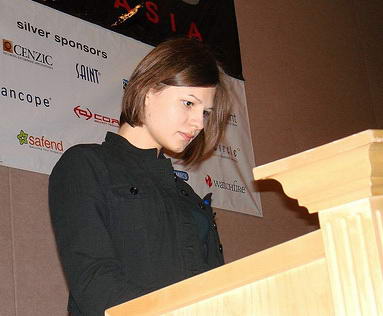
Joanna Rutkowska adalah seorang wanita polandia yang tertarik dengan dunia hacking security. Namanya pertama kali dikenal setelah konferensi Black Hat Briefings di Las Vegas, agustus 2006. Dimana saat itu Rutkowska mempresentasikan proses serangan yang telah dia lakukan terhadap sistem keamanan windows vista. Tidak hanya itu, Rutkowska juga pernah menyerang Trusted Execution Technology dan System Management Mode milik Intel.

Awal 2007 dia membentuk Invisible Things Lab di Warsawa, Polandia. Sebuah perusahaan yang berfokus terhadap research keamanan OS juga VMM serta layanan konsultasi keamanan internet. Tahun 2010 juga Rutkowska bersama Rafal Wojtczuk membentuk Qubes, sebuah Operating System yang sangat full protect security. Rutkowska juga pernah memberikan saran terbuka untuk Vice President of Microsoft Security Technology Unit untuk lebih memperketat sistem keamanan dalam windows vista. Waw, Rutkowska memang seorang hacker yang sangat welcome untuk diajak bekerjasama.

4. Kristina Svechinskaya
hecker-sexy-Kristina+Svechinskaya  
Kristina Svechinskaya adalah seorang mahasiswi New York University yang ditahan pada 2 november 2010 lalu karena telah membobol jutaan dollar dari beberapa bank di Inggris dan Amerika. Bersama 9 orang lainya, Svechinskaya meng-hack ribuan rekening bank dan diperkirakan total fresh money yang telah digasaknya itu sekitar 3 juta dollar.

Svechinskaya beserta tim awalnya menargetkan jumlah uang yang dicurinya adalah sekitar 220 juta dollar. Svechinskaya menggunakan Zeus Trojan Horse untuk menyerang ribuan rekening bank. Dia memiliki setidaknya 5 rekening bank dunia untuk mencairkan dananya. Dalam aksinya itu, Svechinskaya juga melakukan pemalsuan paspor dan untuk itu total dia dituntut hukuman 40 tahun penjara bila terbukti bersalah. Seperti dilihat di gambar, bra yang digunakan gadis cantik ini terbuat dari berlian. Svechinskaya juga mendapat julukan sebagai hacker terseksi di dunia. Ya, karena memang tampilan wajah, tatapan mata dan gaya berbusana Svechinskaya bisa membuat orang-orang tak berkedip.

5. Raven Adler
hackers-alder1 
Di urutan terakhir, kita punya Raven Adler. Seorang wanita berpenampilan gothic yang tertarik dengan dunia internet, khususnya dunia hacking. Raven adalah wanita pertama yang pernah hadir dalam konferensi hacker DefCon. Perhatian konferens tentu saja tertuju penuh untuknya. Tapi dia mengaku tidak ingin memanfaatkan gender nya sebagai wanita untuk mendongkrak kredibilitasnya sebagai hacker. Dalam banyak kesempatan pula, dia tidak begitu senang dipanggil dengan sebutan ‘Hacker Wanita’. Dia lebih senang dipandang karena skill nya, bukan karena posisinya yang spesial sebagai seorang wanita.

Saat ini dia aktif mendesign, menguji dan mengaudit sistem detektor keamanan untuk berbagai agen-agen federal besar. Selain itu, di sela-sela kesibukanya dia juga telaten mempelajari ilmu beladiri Ryu Shorin Matsumura.